
📥 Windows ISO herunterladen und erstellen
Um ein benutzerdefiniertes Windows zu kreieren, müssen wir zunächst eine Grundlage erstellen. Dies geschieht über UUP Dump.
🔧 Tool: UUP Dump
Microsoft verwendet seit einigen Jahren das sogenannte Universal Update Package (UUP), um Windows-Updates bereitzustellen. Der Service UUP Dump ermöglicht es, mithilfe von Skripten benutzerdefinierte Installationsdateien für Windows 10 und 11 aus den UUP-Dateien zu erstellen.
Alle Downloads stammen direkt von den Microsoft-Servern und sind legal. Alle Skripte und Dienste von UUP Dump basieren auf Open-Source-Software (Quellcode auf GitHub verfügbar).
📋 Schritt-für-Schritt Anleitung
1. Windows-Version auswählen
Auf UUP Dump wählen wir die gewünschte Windows-Version. In unserem Beispiel nutzen wir Windows 11 – 25H2.
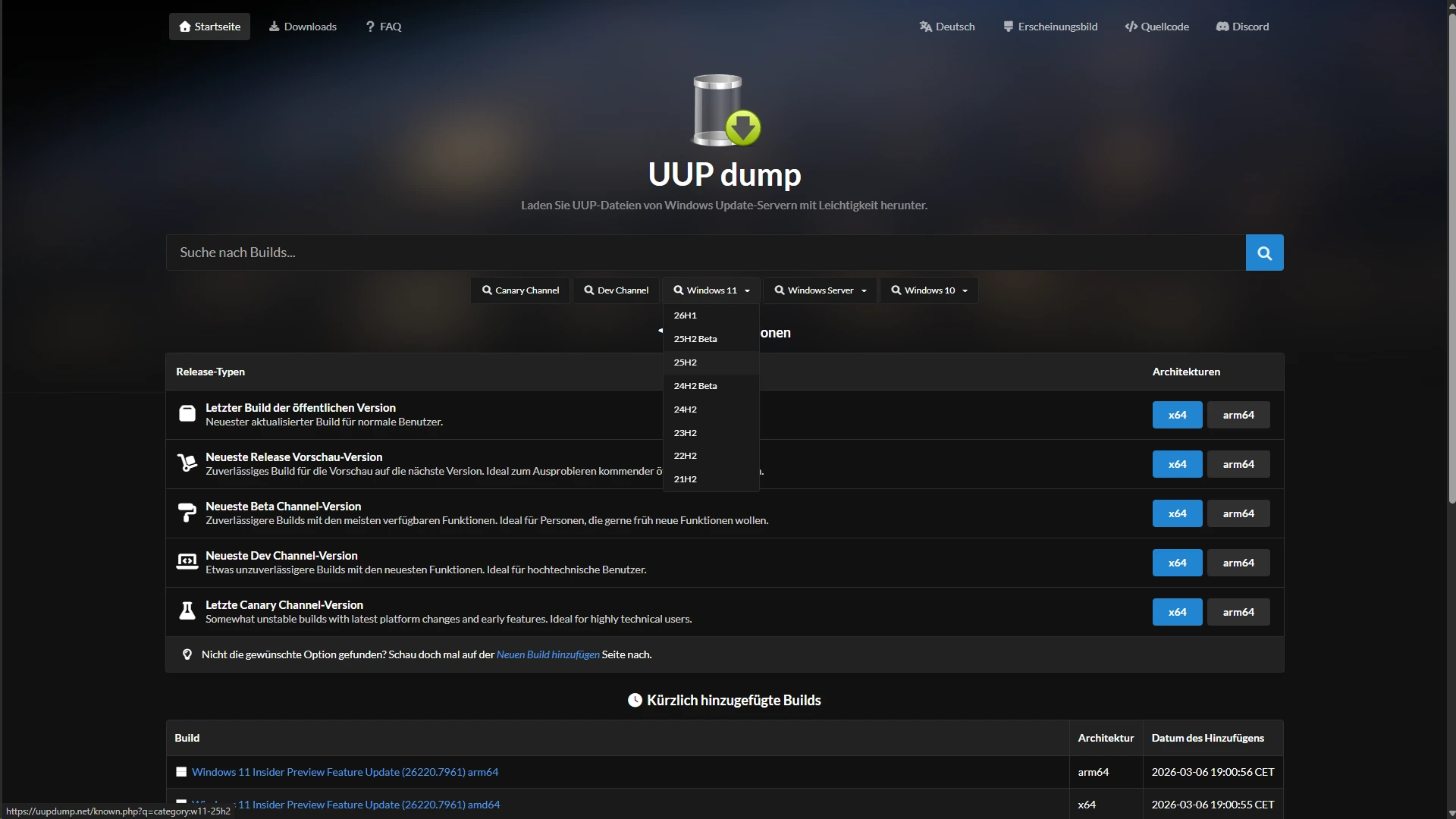
Wir bekommen die Auswahl zwischen vielen verschiedenen Builds sowie zwei Architekturen: x64 (Desktop/Laptop) und arm64 (Tablets/eingebettete Systeme).
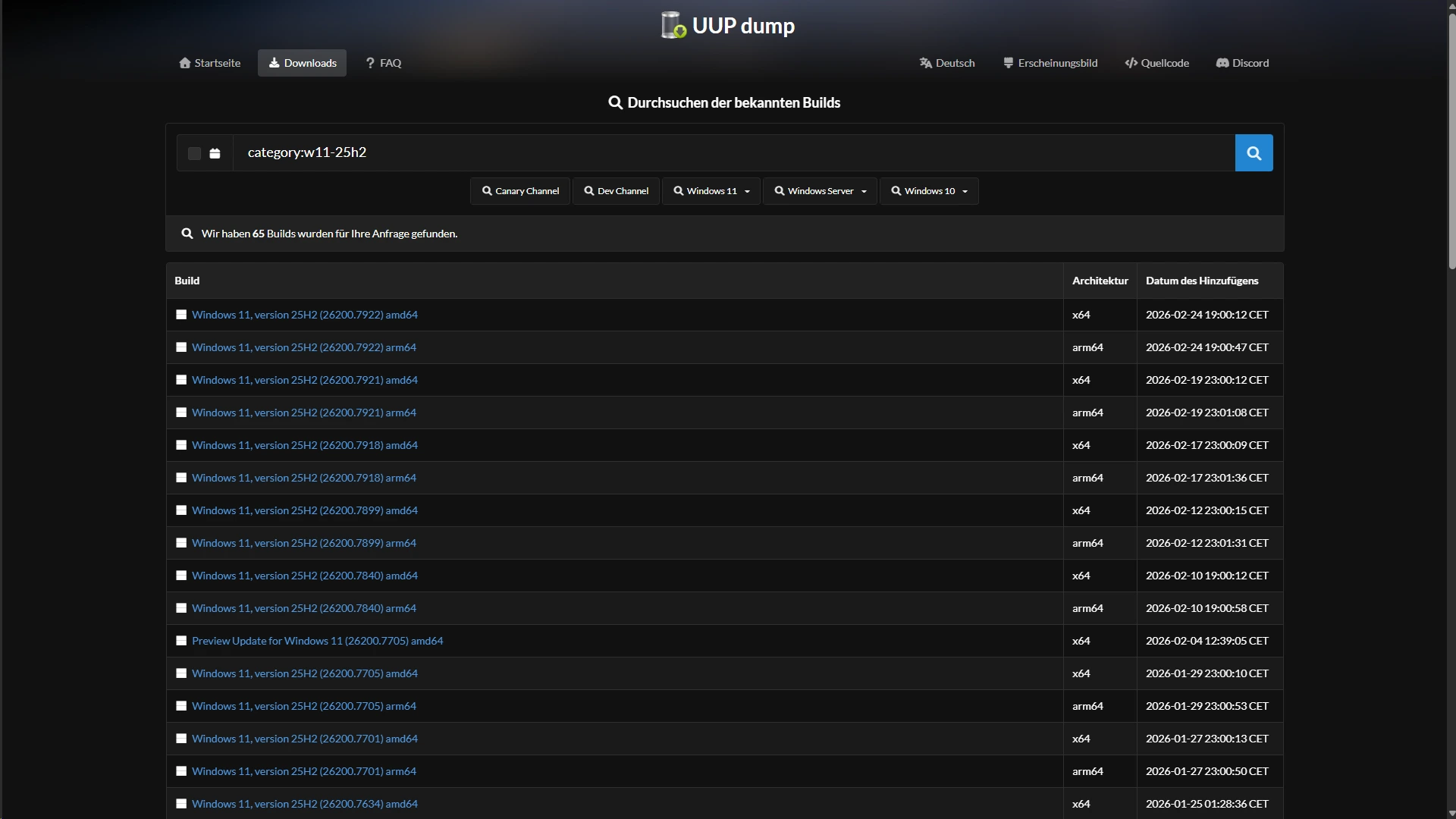
Da wir eine stabile Version für die x64-Architektur nutzen, wählen wir den entsprechenden Build.
2. Sprache und Edition
Im nächsten Schritt stellen wir die gewünschte Sprache ein.
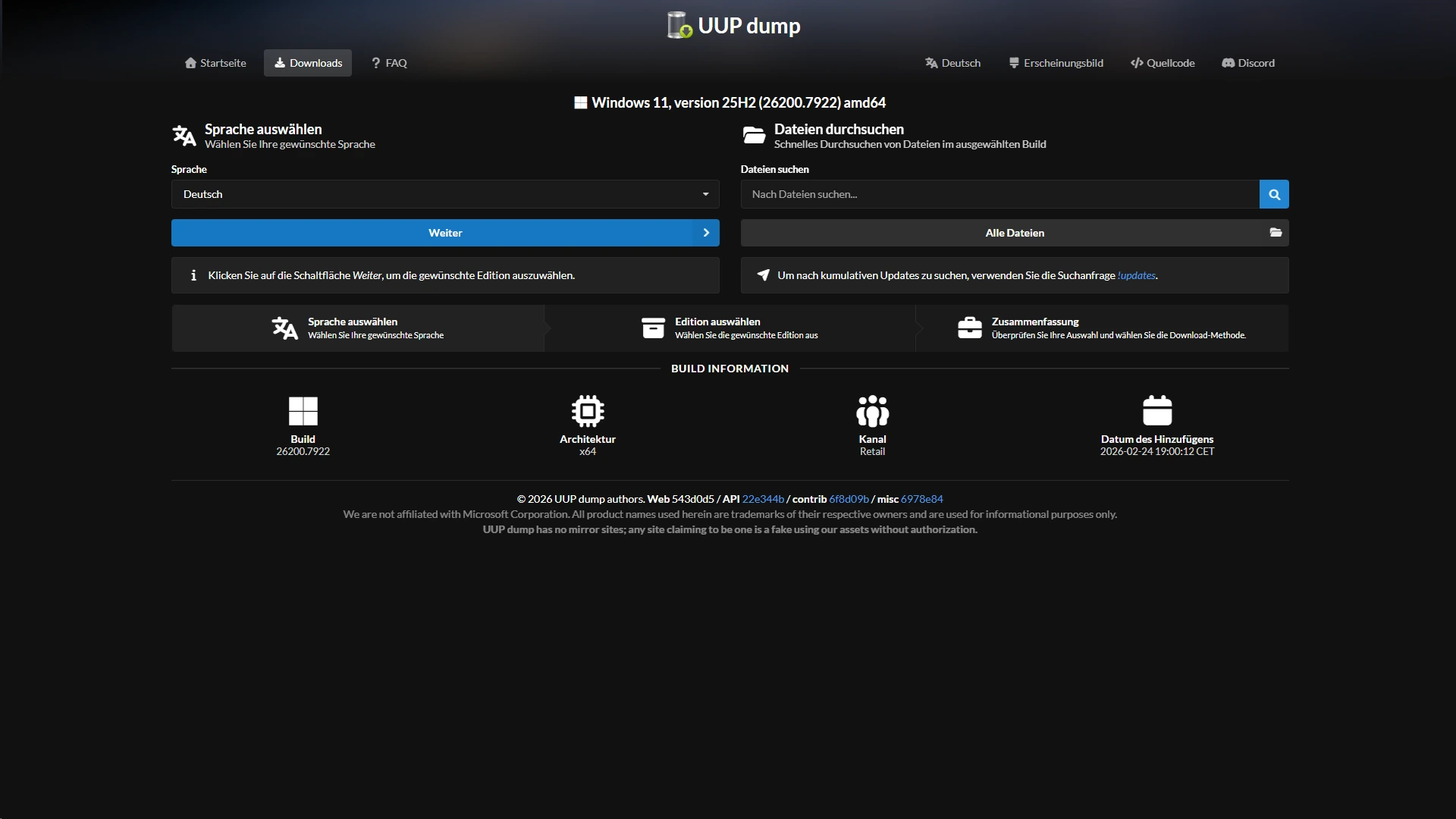
Nach der Sprachauswahl folgt die Editionsauswahl – meistens werden hier nur Windows Home und die Pro-Edition gebraucht.
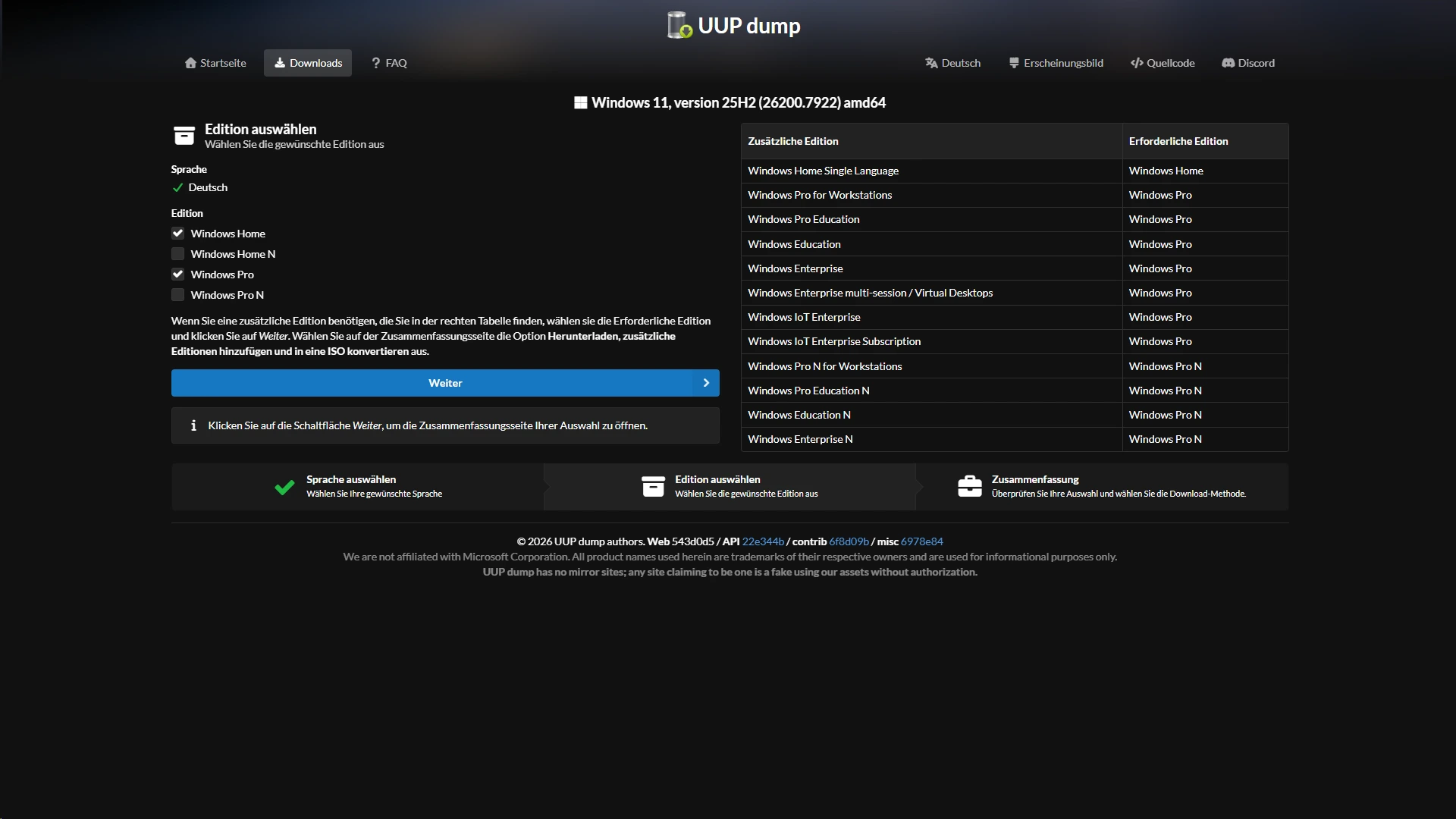
3. Download-Optionen
Nun können wir weitere Optionen auswählen:
- UUP-Paket herunterladen – Nur die Dateien herunterladen, ohne ISO-Erstellung
- Herunterladen und Konvertieren in eine ISO – Dateien herunterladen und als ISO zusammenführen
- Herunterladen + zusätzliche Editionen – Enterprise, Workstation etc. hinzufügen
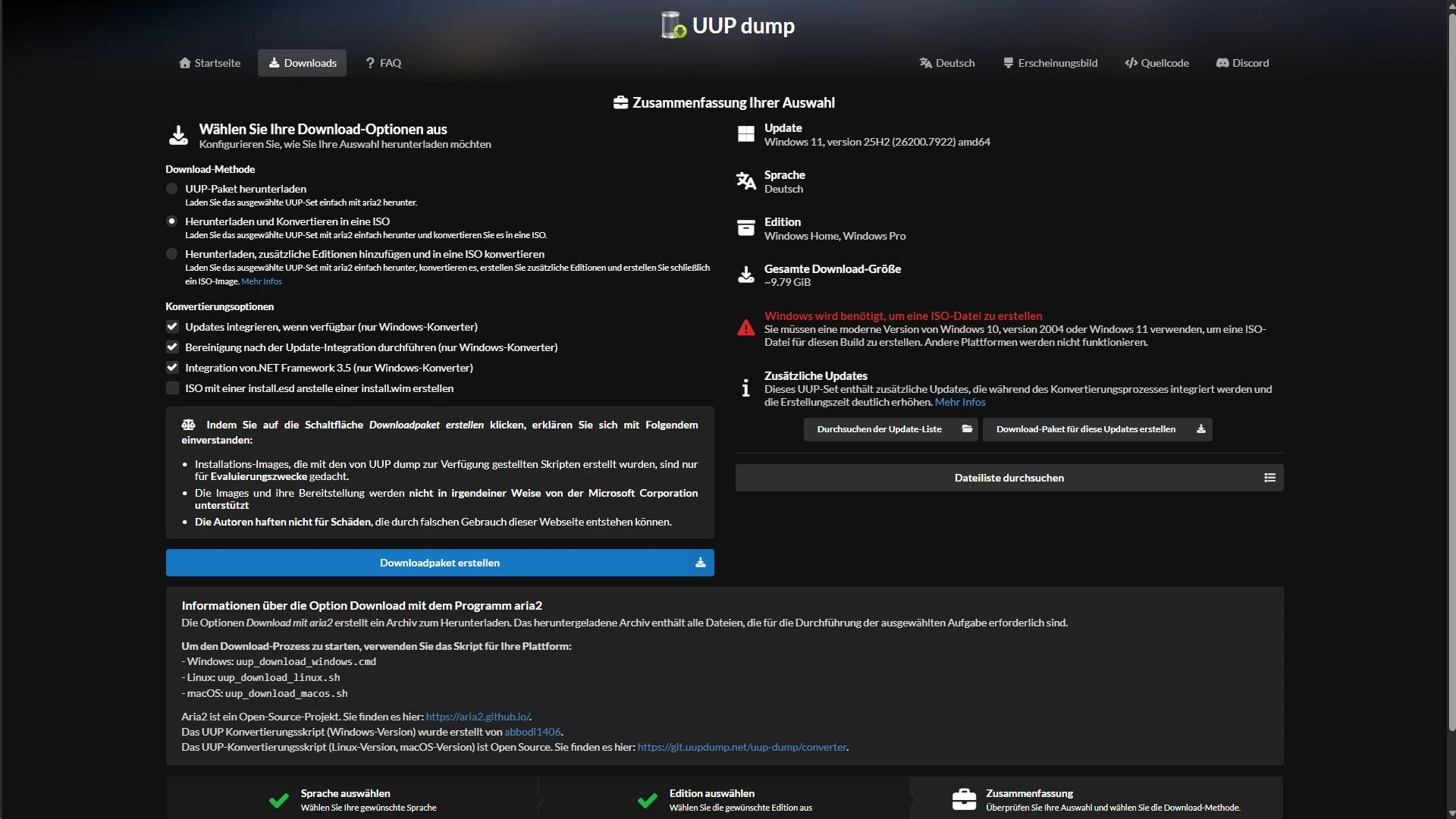
Als Konvertierungsoptionen stehen zur Verfügung: Integration von Windows-Updates, Bereinigung nach Update-Integration und Integration von .NET Framework 3.5.
Hinweis: Die Option "Install.esd" statt "Install.wim" ist für die weitere Bearbeitung mit NTLite nicht geeignet, da nur .wim-Dateien bearbeitet werden können.
4. ISO erstellen
Nachdem wir unsere Auswahl getroffen haben, laden wir das Downloadpaket herunter.
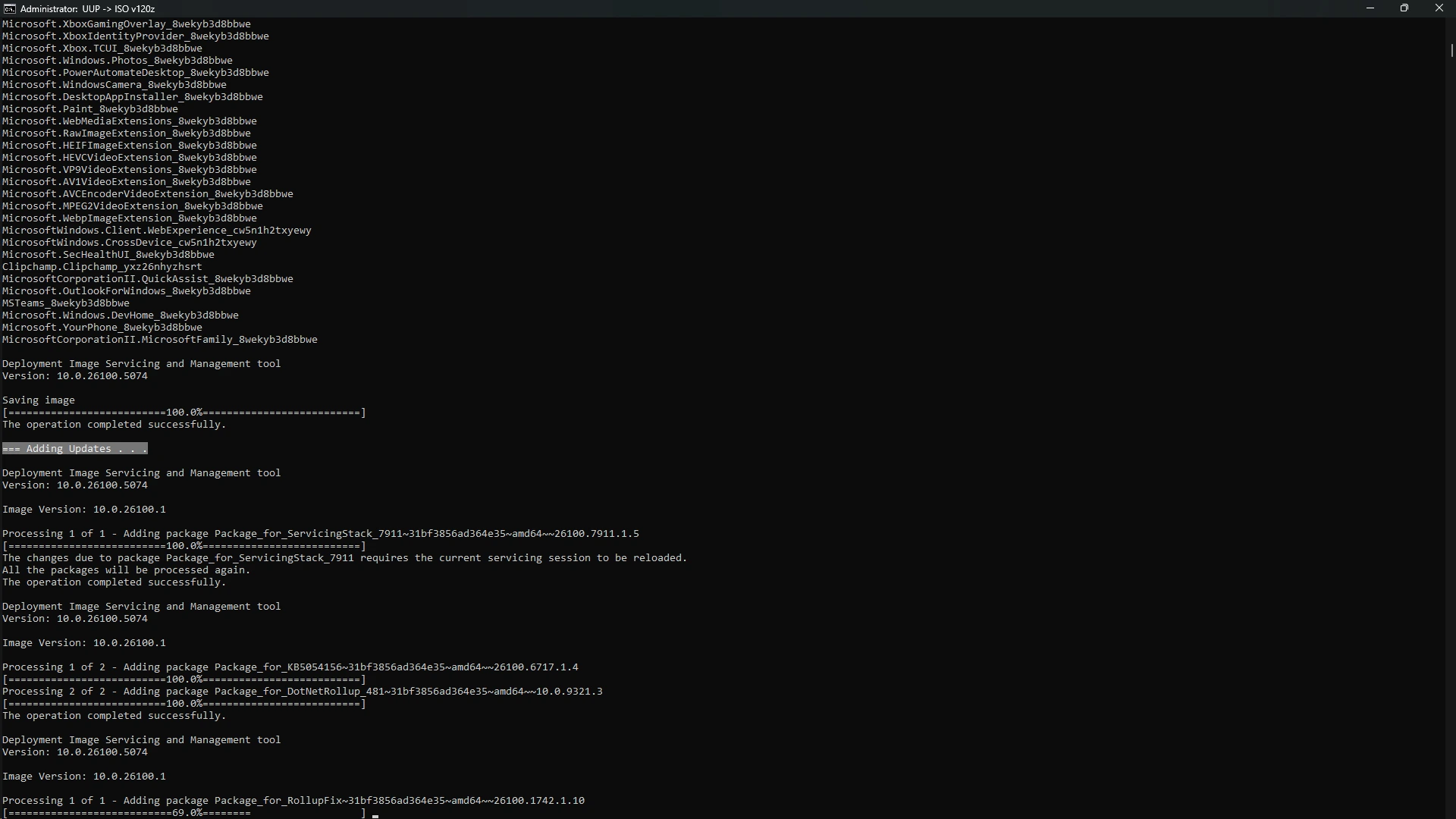
Wir entpacken die heruntergeladene Datei und starten im entpackten Ordner die Datei uup_download_windows.cmd. Diese lädt die entsprechenden Daten von Microsoft herunter und erstellt die Windows-ISO.
⚠️ Wichtige Hinweise
- Antiviren-Programme und Synchronisierungsprogramme (Synology Drive, OneDrive) sollten während des Vorgangs deaktiviert sein
- Nach Abschluss können alle Dateien im Ordner bis auf die ISO-Datei gelöscht werden
- Jeden 2. Dienstag im Monat um 19 Uhr wird das monatliche Security-Update von Windows veröffentlicht
✅ Somit wäre die Windows-ISO Grundlage geschaffen und wir können unser Windows weiter optimieren.