
🛠️ NTLite und die Optimierungen
Damit wir nun unsere vorher erstellte ISO bearbeiten können, brauchen wir das Programm NTLite.
🔧 Software: NTLite
NTLite ist eine Software, mit der Benutzer maßgeschneiderte Windows-Installationsabbilder erstellen können. Es ermöglicht das Entfernen nicht benötigter Komponenten, das Integrieren von Treibern und Updates sowie das Anpassen von Einstellungen.
Die Software richtet sich an fortgeschrittene Benutzer, die eine tiefere Kontrolle über ihre Windows-Installation wünschen. Grundsätzlich ist die Software kostenlos, allerdings kann man sich auch eine Lizenz kaufen, um noch mehr Features freizuschalten und das Team hinter NTLite zu unterstützen.
💡 Tipp: Für viele weitere Fragen und Optionen empfehle ich das NTLite-Community-Forum. Dort sind viele erfahrene Personen unterwegs, die viel Support leisten und auch eine sehr große Anleitung mit Optimierungen anbieten.
📋 Schritt-für-Schritt Anleitung
1. NTLite Übersicht
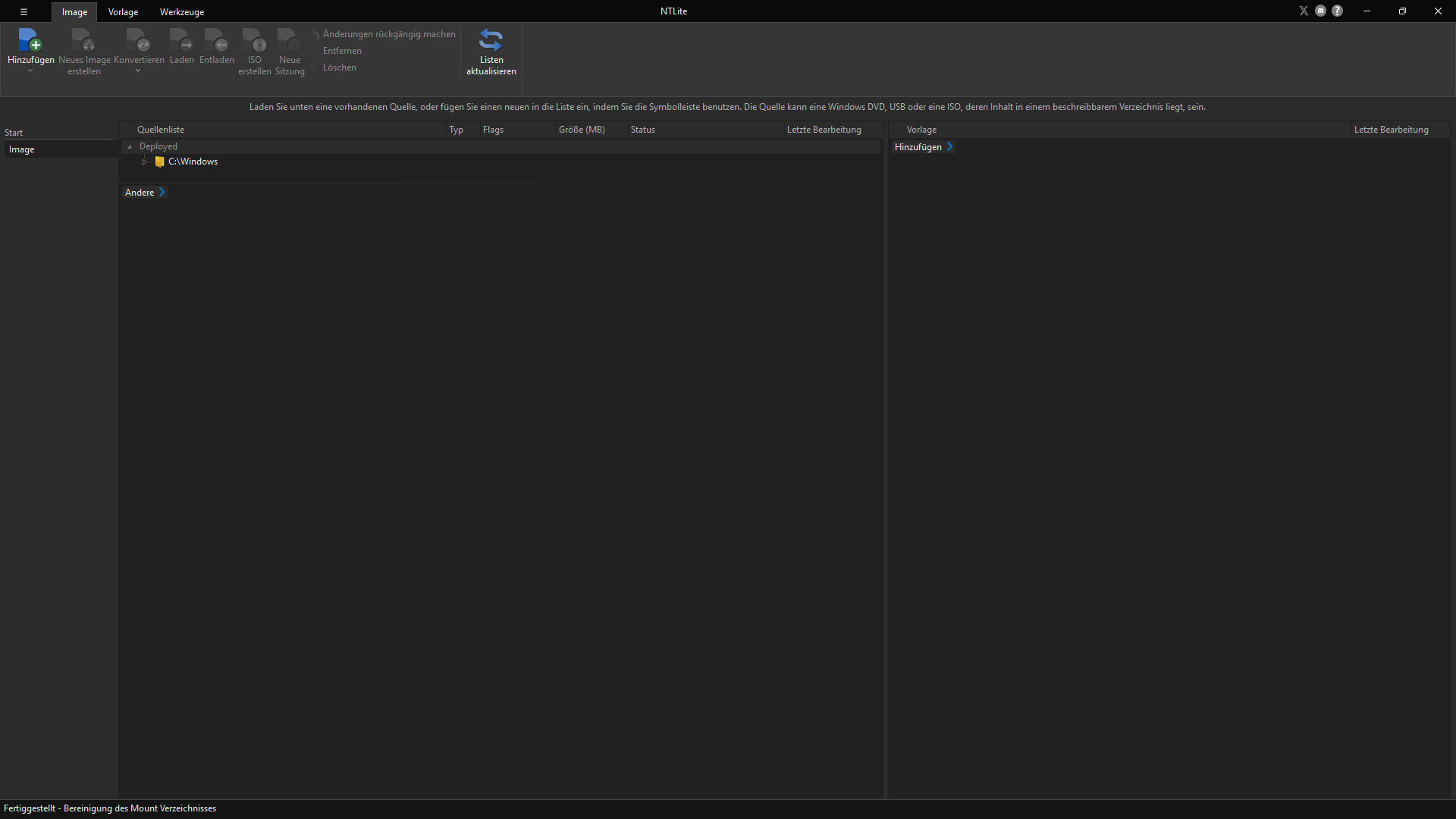
Nach dem ersten Öffnen von NTLite bekommt ihr eine kleine Übersicht:
- Mittig – Euer eigenes Windows und später auch hinzugefügte Windows-Images
- Rechts – Gespeicherte Vorlagen, die eure Voreinstellungen beinhalten
2. Windows-Image hinzufügen
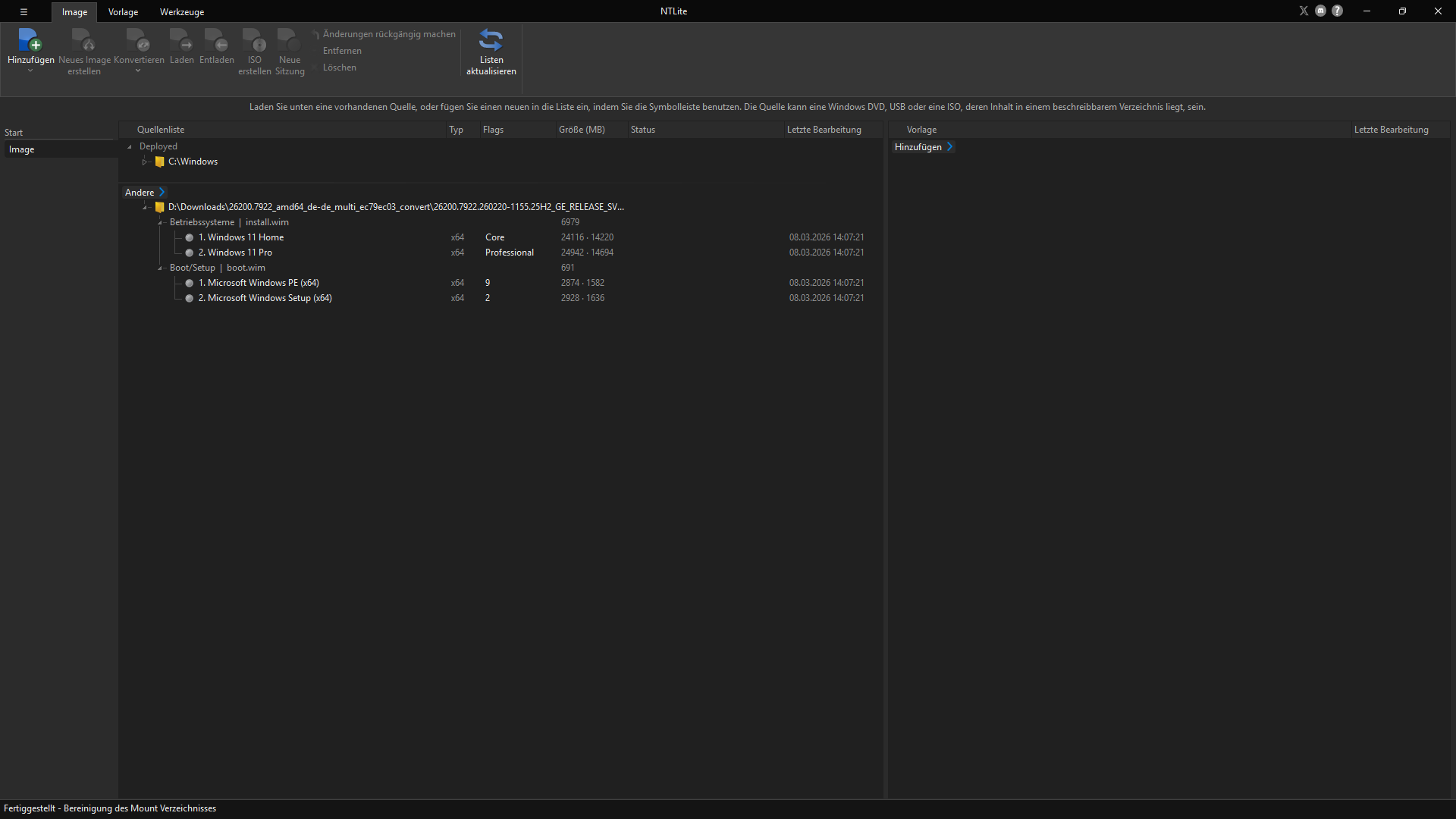
Damit das Image bearbeitet werden kann, müssen wir in NTLite oben links unter „Hinzufügen" das Verzeichnis unseres Windows-Images auswählen.
Sobald das Image hinzugefügt wurde, können wir dieses auswählen.
3. NTLite-Vorlagen importieren
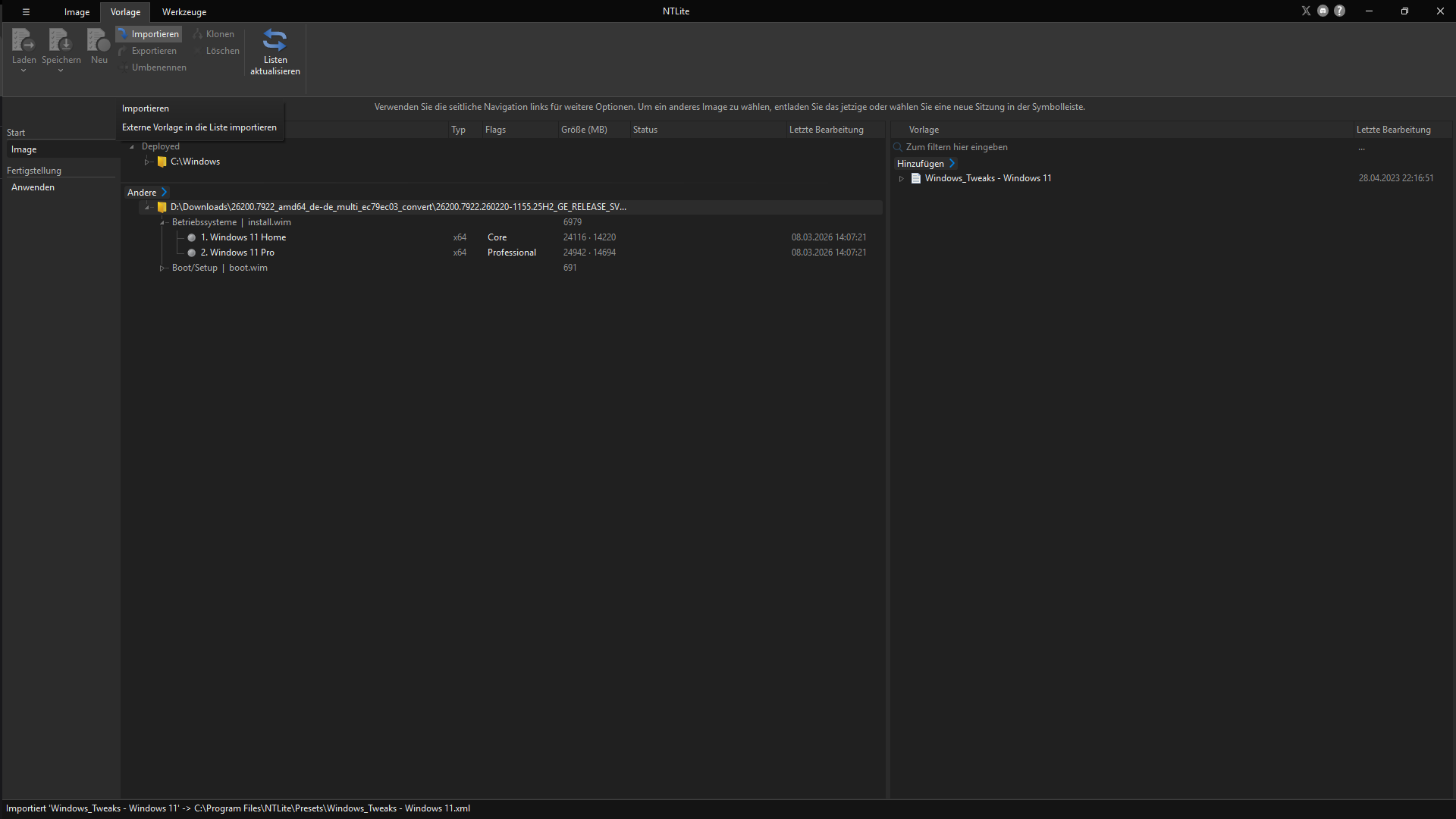
Damit ihr die bereitgestellten NTLite-Vorlagen nutzen könnt, müssen diese in NTLite importiert werden:
- In die Kategorie „Vorlagen" wechseln
- Auf „Importieren" klicken
- Die entsprechenden Vorlagen-Dateien auswählen und importieren
Sobald dies erfolgreich war, erscheinen die Vorlagen rechts in der Seitenleiste.
4. Vorlage anwenden
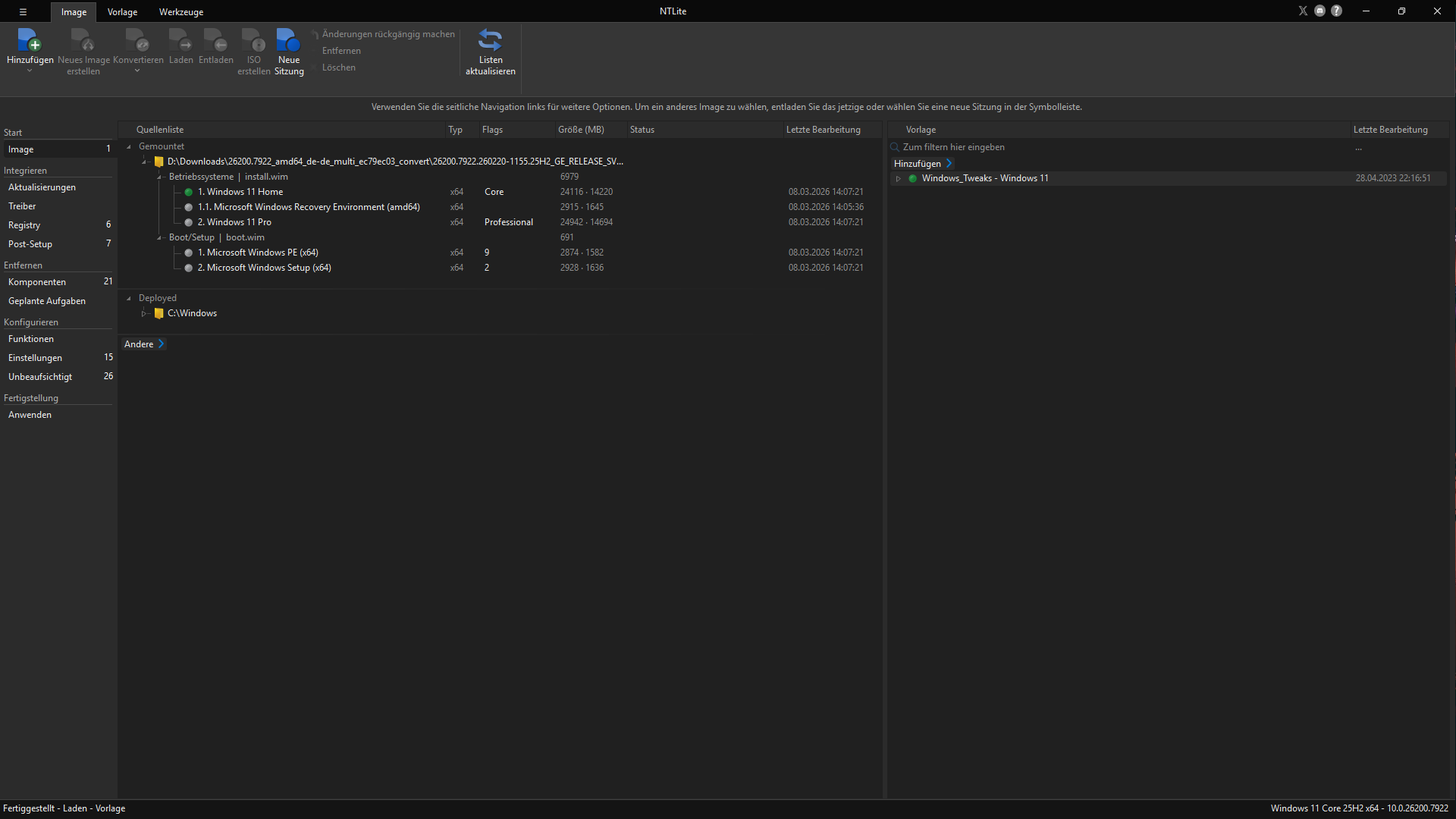
Um die Vorlage anzuwenden, müssen wir in unserem Beispiel das Windows 11 Home Image mit einem Doppelklick laden.
Danach wählen wir mit einem Doppelklick die Vorlage „Windows_Tweaks – Windows 11" aus.
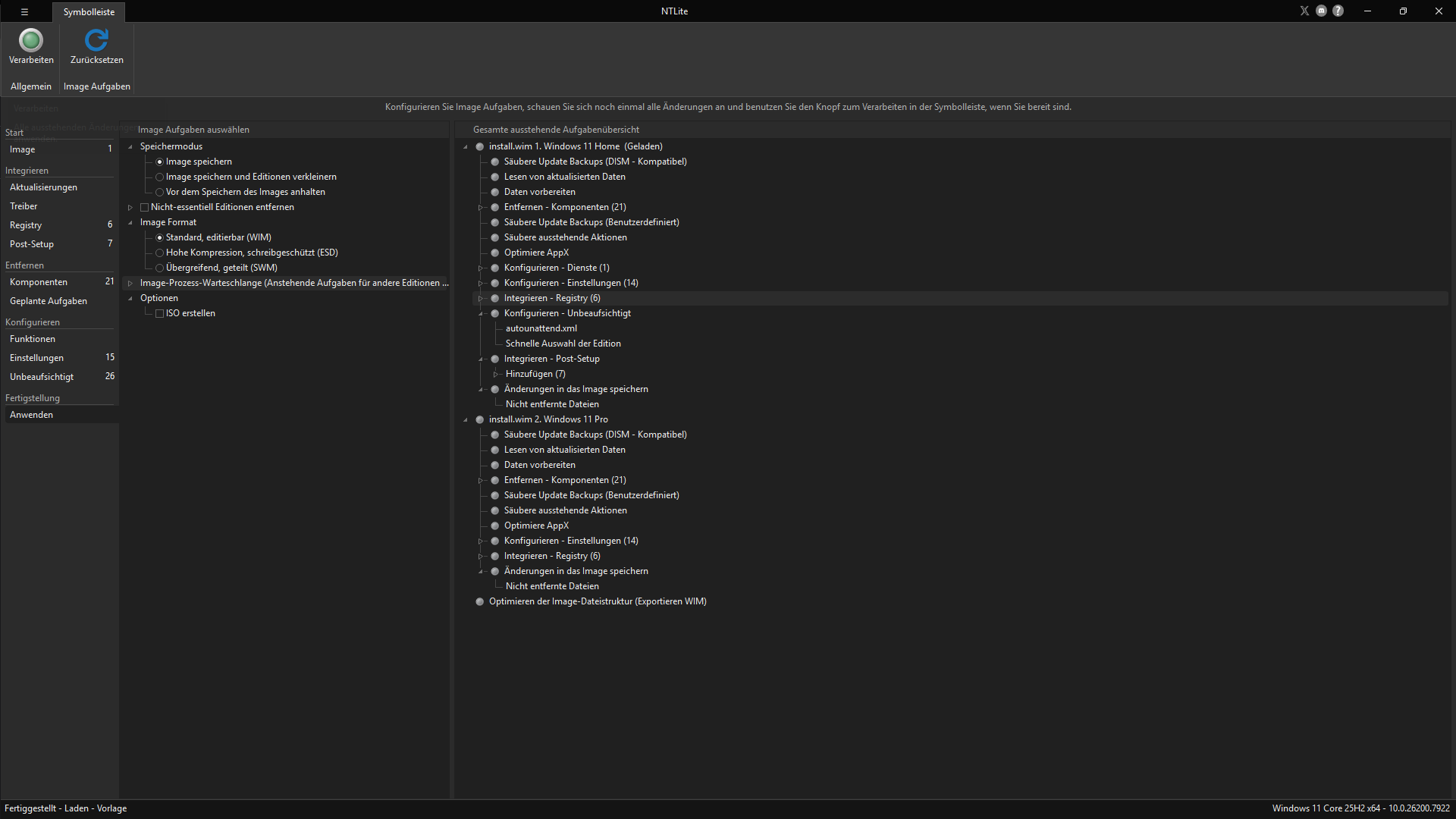
5. Anpassungen verarbeiten
Um alle Anpassungen in das Windows-Image zu integrieren:
- In der linken Spalte unter „Fertigstellung" → „Anwendung" navigieren
- Oben links auf „Verarbeiten" klicken
Dies wird einige Minuten dauern. Mit der bereitgestellten Vorlage werden automatisch die Änderungen sowohl in das Windows Home Image als auch in das Pro Image verarbeitet.
6. Image verkleinern (ESD-Konvertierung)
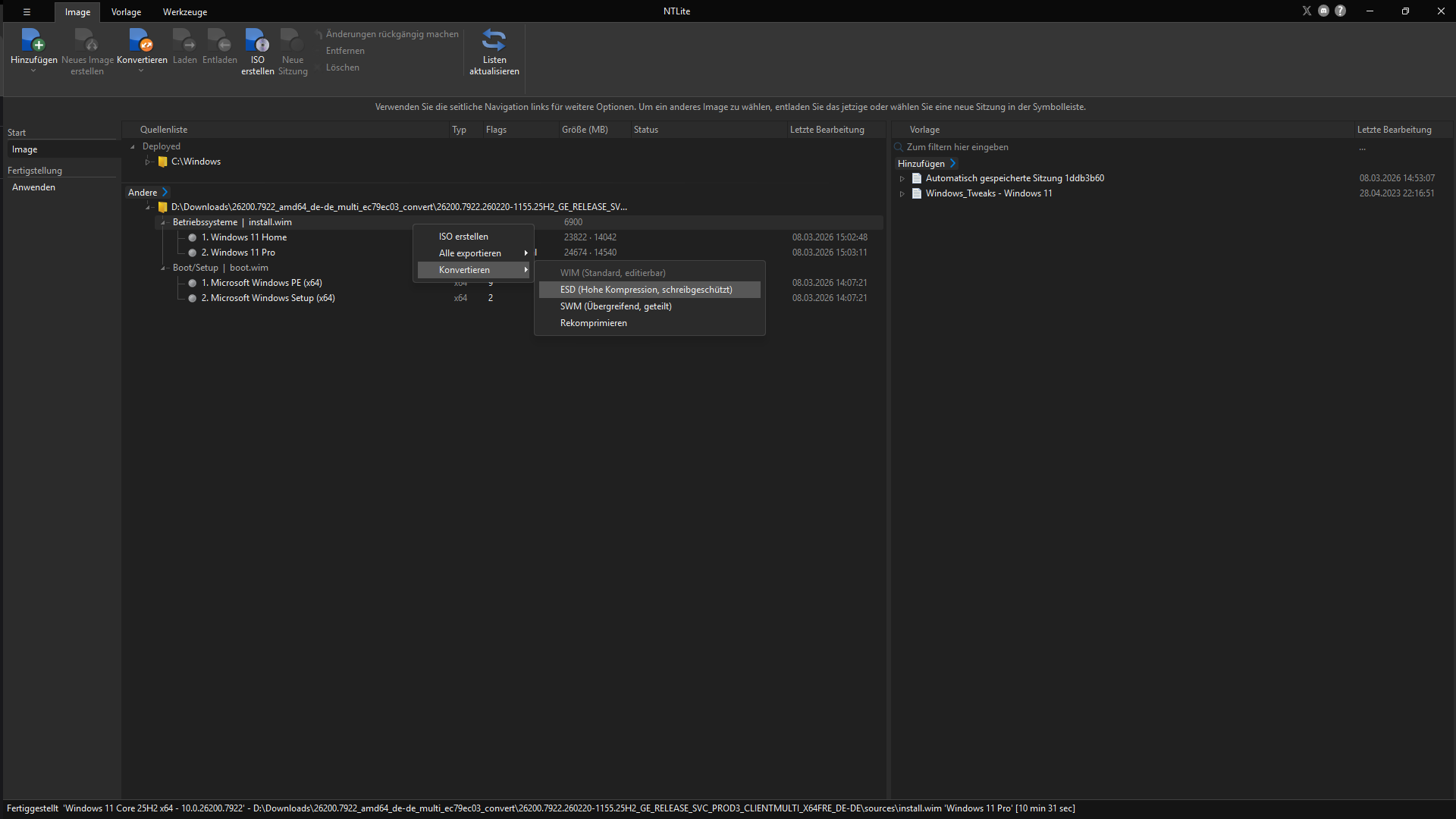
Nun kann das Image noch verkleinert werden, bevor es zu einer ISO umgewandelt wird:
- In der Quellenauswahl auf das zu bearbeitende Image klicken
- Die
Install.wimvia Rechtsklick auswählen - Unter „Konvertieren" die Datei zu einer ESD-Datei konvertieren
Dies dauert je nach Prozessorausstattung eine gewisse Weile, da die Install.wim komprimiert wird.
7. ISO erstellen
Nachdem die Konvertierung abgeschlossen ist, könnt ihr mit einem Rechtsklick auf den Image-Ordner eine ISO erstellen. Diese könnt ihr nach euren Belieben umbenennen.
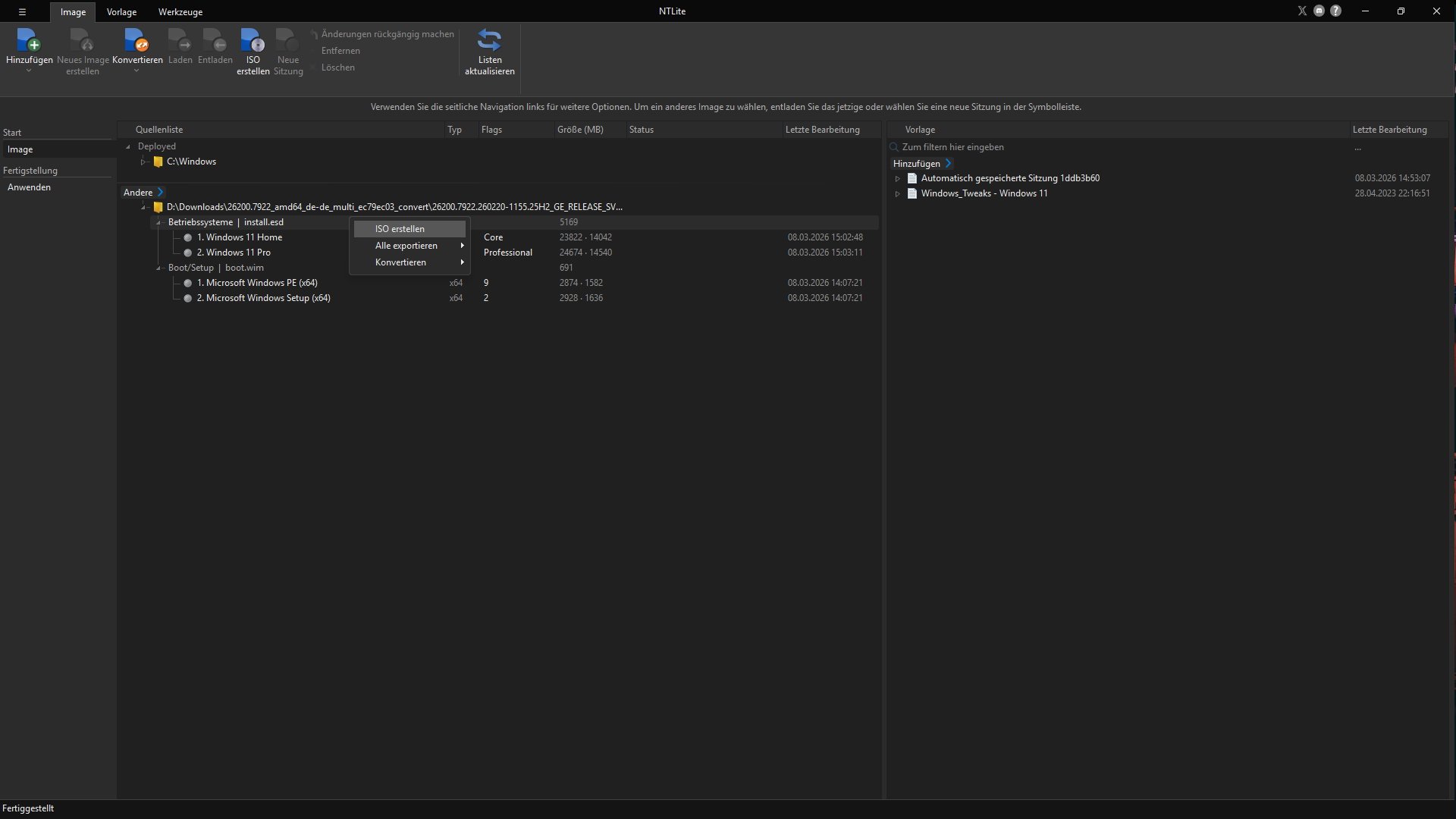
Nun habt ihr eine benutzerdefinierte Windows-ISO und könnt diese nutzen, um Windows (neu) zu installieren.
💡 Kombinations-Image (Win10 + Win11)
Wenn ihr sowohl Windows 10 als auch Windows 11 in einem Image/ISO haben möchtet, müsst ihr die Windows-11-Image-Datei exportieren und in den Source-Ordner von Windows 10 einfügen. Achtet dabei darauf, die bestehenden Dateien nicht zu überschreiben, sondern lediglich anzuhängen.
✅ Geschafft! Die benutzerdefinierte Windows-ISO ist fertig und kann für die Installation verwendet werden.