
🖥️ Proxmox – Virtualisierung & Management
Proxmox VE ist eine leistungsstarke Open-Source-Plattform für Virtualisierung und Container-Management. In dieser Tutorial-Reihe zeige ich dir die Installation, Konfiguration und den Betrieb von Proxmox – ideal für Homelabs und kleine Infrastrukturen.
📋 Was erwartet dich?
Neben der Grundeinrichtung hier auf dieser Seite gibt es vertiefte Tutorials zu den folgenden Bereichen:
💻 Virtuelle Maschinen
KVM-basierte VMs erstellen, konfigurieren und verwalten. VirtIO-Treiber, QEMU-Agent und Best Practices.
📦 LXC Container
Leichtgewichtige Container erstellen, Templates nutzen und Ressourcen effizient verwalten.
🔄 Backups & Snapshots
Geplante Backups konfigurieren, Snapshots erstellen und Daten sicher auf NAS oder externe Disks sichern.
1. Systemanforderungen & Vorbereitung
🖥️ Was wird benötigt?
- 64-Bit CPU mit Intel VT-x / AMD-V Unterstützung
- Mindestens 4 GB RAM (8+ GB empfohlen)
- Schnelle SSD/NVMe als Systemlaufwerk
- Netzwerkkarte (optimal: zwei für Management/VM-Traffic Trennung)
- USB-Stick für die Installation (min. 2 GB)
📎 Tipp: Ideal für dedizierte Server oder Homelab-Umgebungen. Nutze zwei Netzwerkkarten für Trennung von Management- und VM-Traffic.
2. Proxmox herunterladen & installieren
💾 ISO-Download & Boot-Medium
- ISO herunterladen: Proxmox VE ISO
- Bootfähigen USB-Stick erstellen mit Rufus oder Ventoy
- Vom Stick booten und Installationsprozess starten
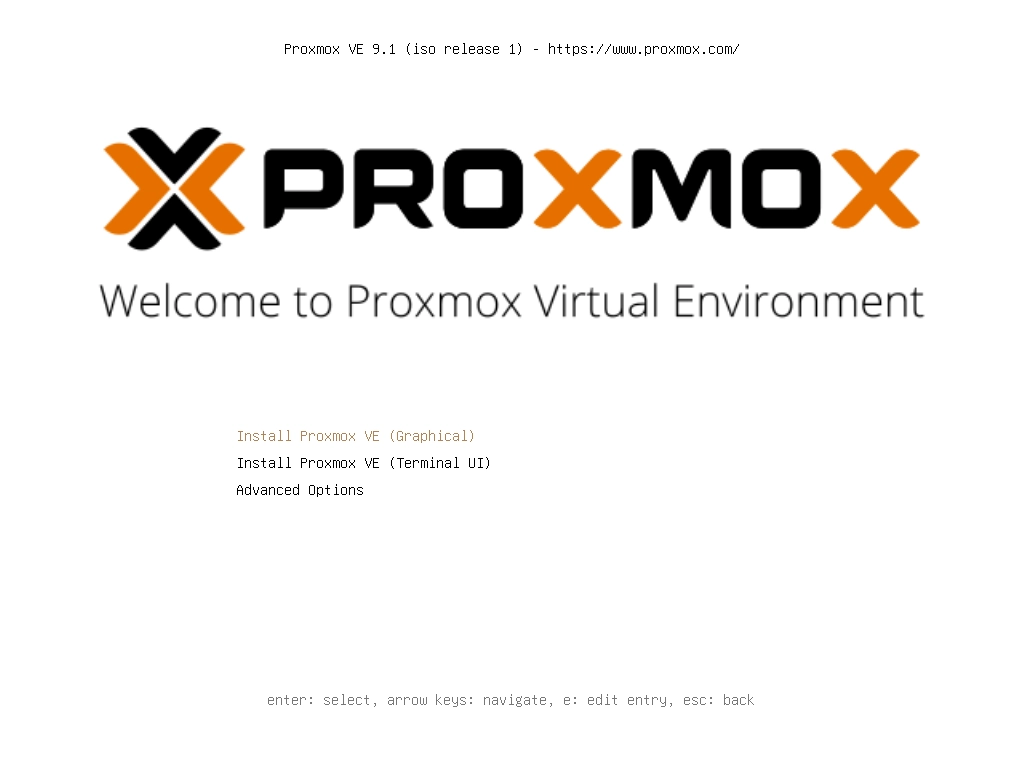
Installationsvorgang
- Ziel-Datenträger auswählen (RAID optional, z.B. ZFS Mirror)
- Standort & Zeitzone konfigurieren
- Root-Passwort vergeben & E-Mail-Adresse festlegen
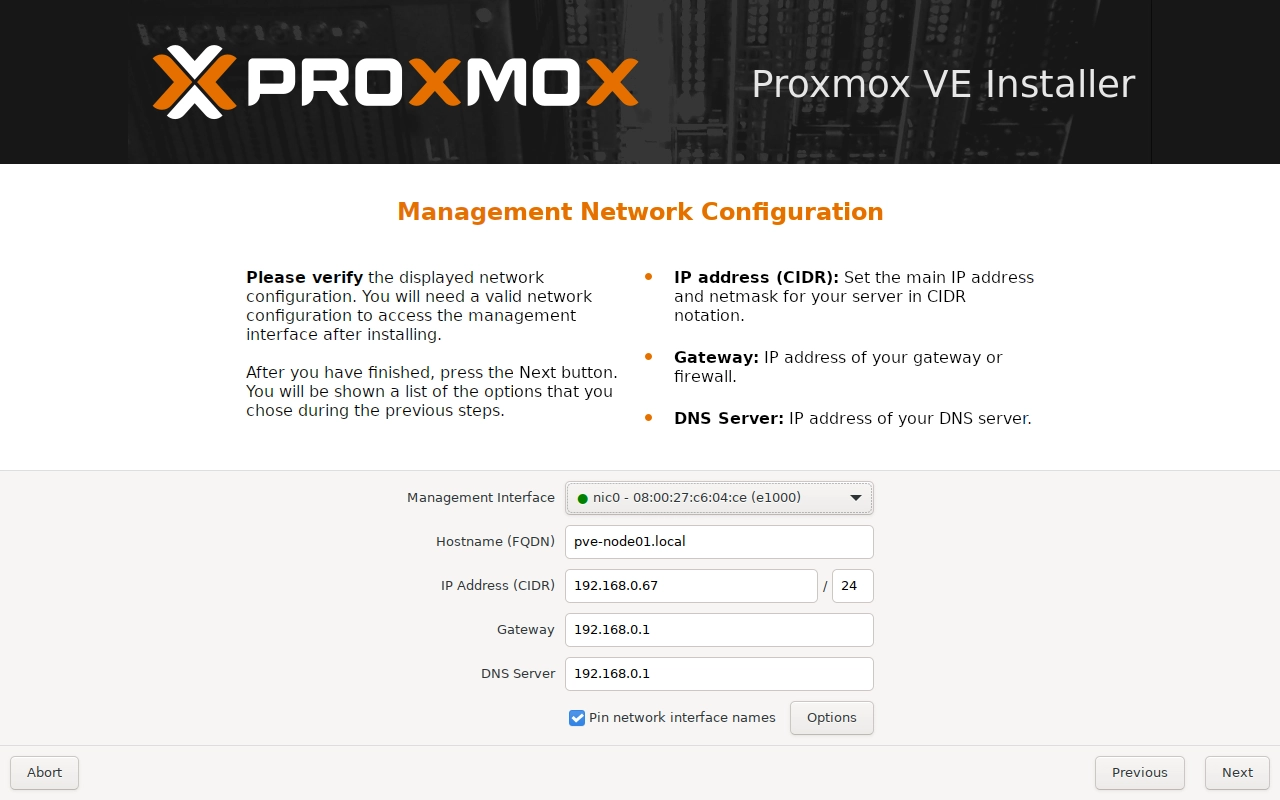
- Hostname vergeben (z.B.
pve-node01.local) - Netzwerk: Management-IP, Gateway und DNS konfigurieren
Nach der Installation wird der Server automatisch neu gestartet.
3. Ersteinrichtung nach der Installation
Webinterface aufrufen
Nach dem Neustart öffnet im Browser:
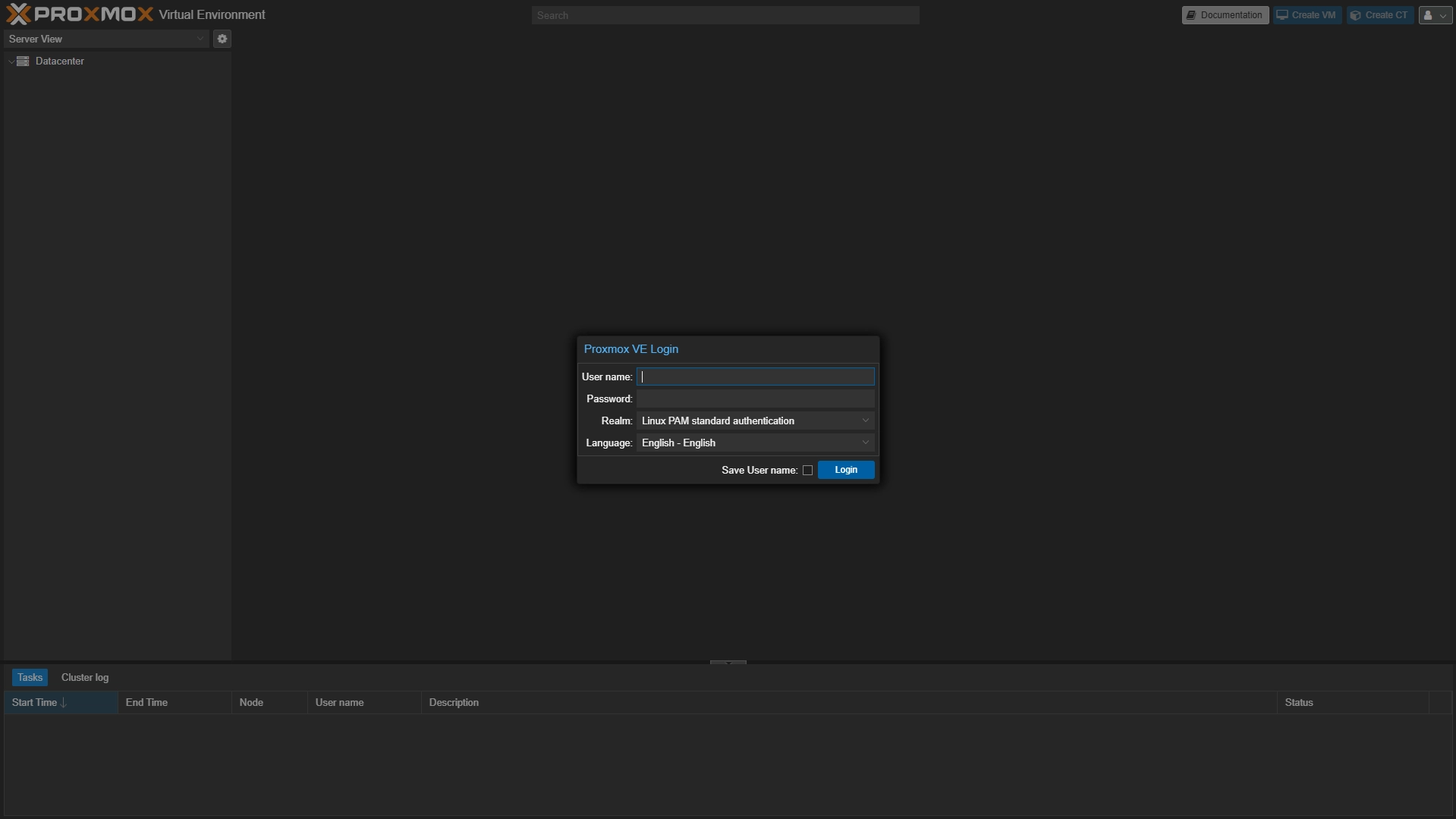
https://EURE-IP-ADRESSE:8006Das selbstsignierte Zertifikat bestätigen. Anmeldung mit root und dem vergebenen Passwort.
Repositories anpassen – Methode 1: Webinterface (empfohlen)
Der einfachste Weg direkt über das Proxmox-Webinterface:
- Node auswählen (z.B.
pve) → Updates → Repositories - Enterprise-Repository auswählen und auf Disable klicken
- Auf Add klicken → No-Subscription wählen → Add
- Optional: Ceph-Repo ebenfalls deaktivieren und No-Subscription hinzufügen
- Unter Updates auf Refresh und dann Upgrade klicken
💡 Proxmox verwaltet dabei die .sources-Dateien automatisch im Hintergrund.
Repositories anpassen – Methode 2: Shell / SSH
Alternativ manuell über die Kommandozeile. Proxmox ist auch ohne Subscription vollständig nutzbar.
⚠️ PVE 8 / PVE 9: Die Enterprise-Repos liegen als .sources-Dateien vor (DEB822-Format), nicht mehr als .list.
1. Enterprise-Repo deaktivieren (alle aktiven Zeilen auskommentieren)
nano /etc/apt/sources.list.d/pve-enterprise.sources2. Ceph Enterprise-Repo deaktivieren:
nano /etc/apt/sources.list.d/ceph.sources3. No-Subscription-Repos eintragen:
nano /etc/apt/sources.list# Proxmox VE – No Subscription
deb http://download.proxmox.com/debian bookworm pve-no-subscription
# Ceph – No Subscription
deb http://download.proxmox.com/debian/ceph-squid bookworm no-subscription4. System aktualisieren:
apt update && apt dist-upgrade -y5. Subscription-Popup im Webinterface entfernen:
nano /etc/apt/apt.conf.d/pve-no-subscription-messageDPkg::Post-Invoke { "dpkg -V proxmox-widget-toolkit | grep -q '/proxmoxlib\.js$'; if [ $? -eq 1 ]; then { echo 'Removing subscription message from UI...'; sed -i -e '/data.status/{s/!//;s/Active/NoMoreSubMessage/i}' -e 's#(-no-subscription|test)#(test)#' -e '/if (repos.nosubscription)/{n;s/addWarn/addGood/}' -e 's/All OK, you have production-ready repositories configured!/All OK, you have no-subscription repositories configured!/' /usr/share/javascript/proxmox-widget-toolkit/proxmoxlib.js; }; fi"; };6. Widget-Toolkit neu installieren (wendet den Patch an):
apt install --reinstall proxmox-widget-toolkit💡 Der Patch wird bei jedem zukünftigen Update automatisch erneut angewendet, da er in apt.conf.d hinterlegt ist.
4. Netzwerk konfigurieren
🧱 Netzwerk-Grundlagen
Die Netzwerkeinstellungen findet ihr unter System → Network im Webinterface oder direkt in der Config:
nano /etc/network/interfaces- Statische IP setzen (falls noch nicht bei Installation konfiguriert)
- VLANs & Bonding über das Webinterface konfigurieren
- Pro Host mindestens eine dedizierte Bridge pro VM-VLAN planen
5. Storage einrichten
🧰 Speicher konfigurieren
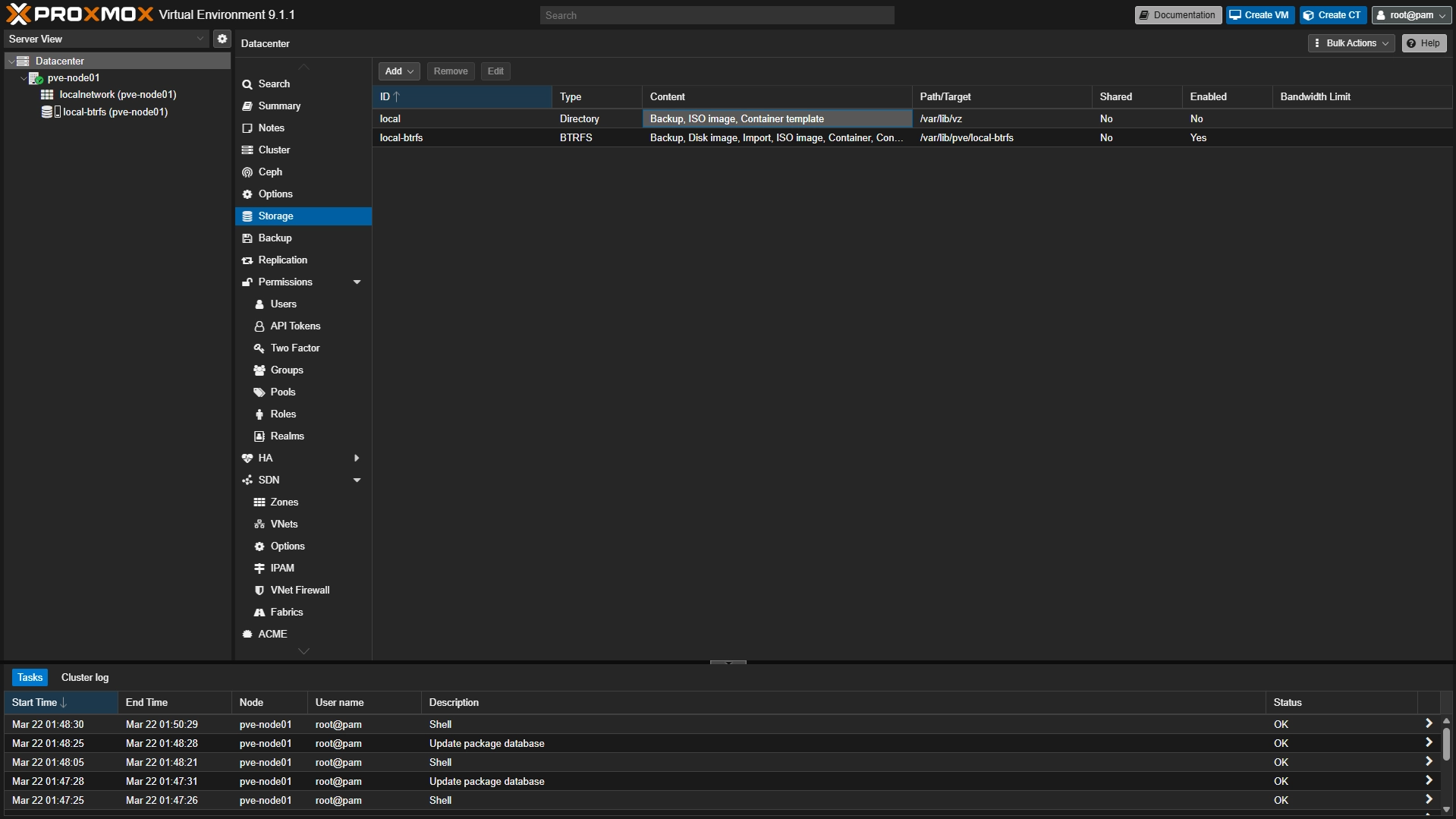
- Lokalen ZFS-, LVM- oder Directory-Speicher prüfen unter Storage → Add
- Zusätzliche Disks als ZFS Pool oder ext4 mounten
- ISO-Images hochladen: Datacenter → Storage → Content
📎 Tipp: ZFS bietet integrierte Checksummen, Komprimierung und Snapshots – ideal für Proxmox.
6. Sicherheit & Updates
🔐 Grundlegende Absicherung
- SSH-Keys statt Passwortzugriff nutzen
- 2FA im Webinterface aktivieren (unter Datacenter → Permissions → Two Factor)
- Firewall in Proxmox oder extern (z.B. OPNsense) einrichten
- Regelmäßige Updates durchführen:
apt update && apt dist-upgrade✅ Proxmox eingerichtet!
Euer Proxmox-Server läuft und ist bereit für VMs und Container. Weiter geht's mit den Detailseiten: VMs erstellen, LXC Container oder Backups einrichten.