
📦 LXC Container
LXC Container sind leichtgewichtige Virtualisierung – sie teilen sich den Kernel mit dem Host, brauchen weniger Ressourcen als VMs und starten in Sekunden.
1. LXC vs. VM
Wann was nutzen?
- LXC — Linux-Dienste, Microservices, Docker-Hosts, wenig Overhead, schneller Start
- VM — Windows, volle OS-Isolation, eigener Kernel nötig
💡 Faustregel: LXC für Linux-Dienste, VMs für Windows oder volle Isolation.
2. Template herunterladen
Templates im Webinterface
- Storage → CT Templates → Templates
- Template wählen (z.B.
debian-12-standard) - Download starten
Oder per CLI:
pveam available --section system
pveam download local debian-12-standard_12.2-1_amd64.tar.zst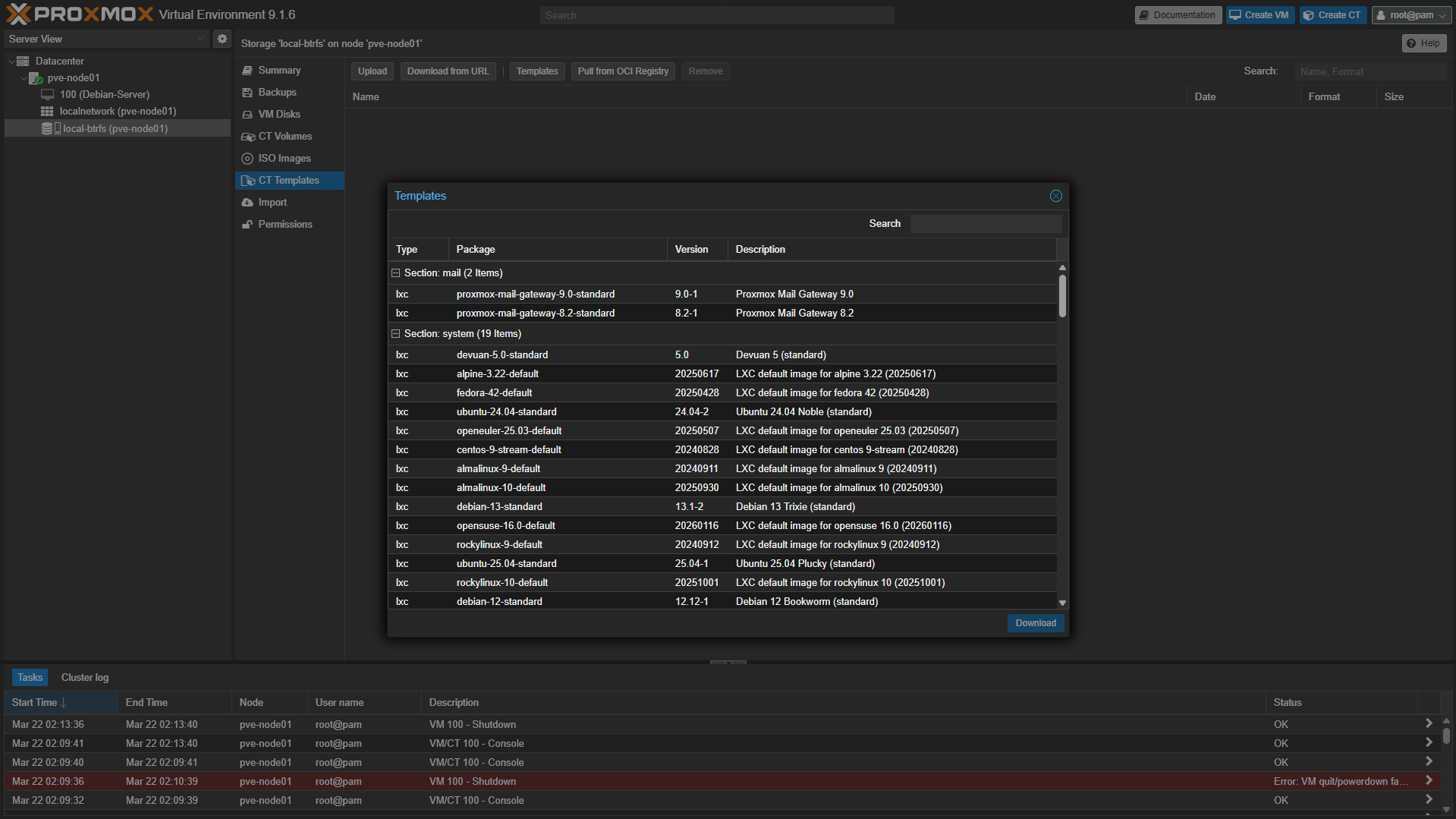
3. Container erstellen
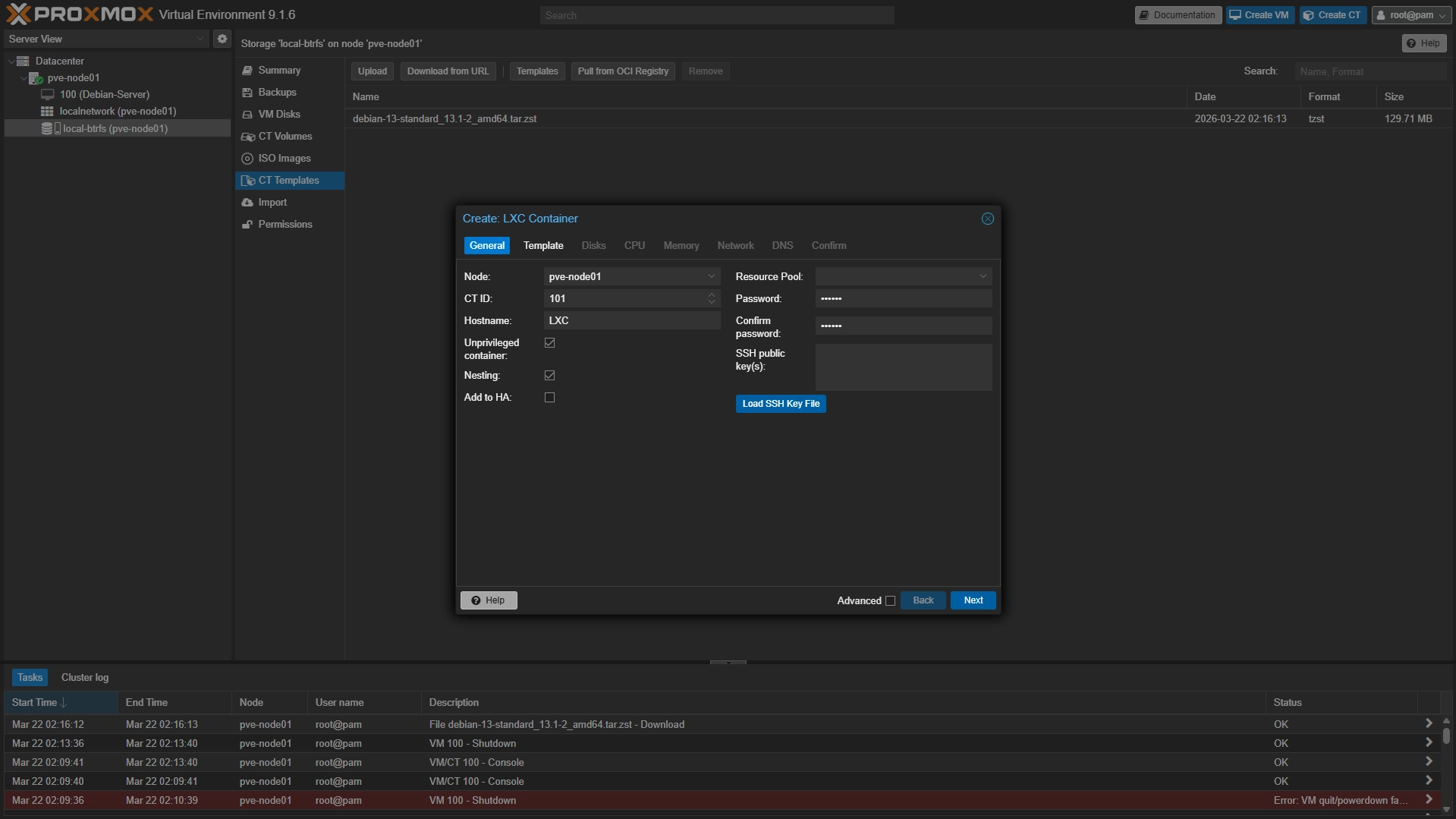
Create CT Wizard
- General: CT-ID, Hostname, Root-Passwort, optional SSH-Key
- Template: Heruntergeladenes Template auswählen
- Disks: Speichergröße (z.B. 8 GB)
- CPU: Kerne zuweisen (z.B. 2)
- Memory: RAM (z.B. 1024 MB), optional Swap
- Network: Bridge
vmbr0, statische IP oder DHCP, Gateway - DNS: DNS-Server (z.B.
1.1.1.1)
4. Erweiterte Konfiguration
Privileged vs. Unprivileged
- Unprivileged (Standard) — sicherer, eingeschränkte Kernel-Rechte
- Privileged — volle Rechte, nötig für Docker-in-LXC oder NFS-Mounts
- Nesting — für Docker im Container: Options → Features → Nesting ✅
Bind Mounts
nano /etc/pve/lxc/200.conf
# Zeile hinzufügen:
mp0: /mnt/data,mp=/mnt/data
5. Container verwalten
CLI-Befehle
pct start 200        # Starten
pct stop 200         # Stoppen
pct enter 200        # Einloggen
pct status 200       # Status
pct set 200 -memory 2048   # RAM ändern
pct clone 200 201 --hostname clone-1  # Klonen
6. Best Practices
💡 Tipps
- Unprivileged wenn möglich
- Docker: Privileged + Nesting
- Ressourcen sparsam zuweisen, bei Bedarf erhöhen
- Vor Änderungen: Backup erstellen
- Container regelmäßig updaten
✅ Container läuft!
Vergesst nicht, regelmäßige Backups einzurichten!