
🔧 Debian – Grundinstallation
In diesem Tutorial zeige ich dir, wie du einen Debian-Server (Headless) von Grund auf installierst und die Basiskonfiguration durchführst. Am Ende hast du ein sauberes, laufendes System, das bereit für die weitere Einrichtung ist.
1. Vorbereitung
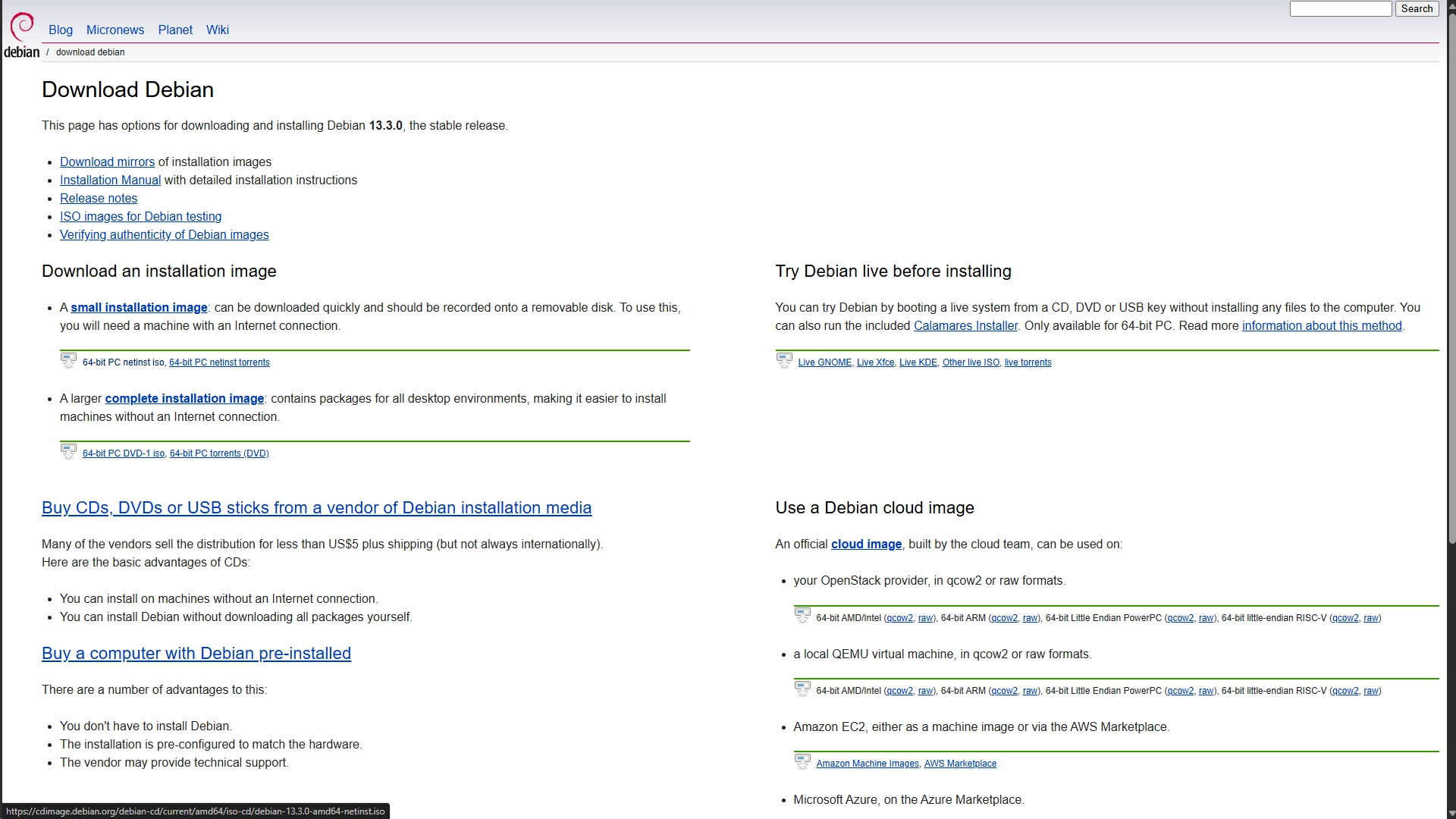
Debian ISO herunterladen
Ladet euch die aktuelle Debian Netinstall-ISO herunter. Die Netinstall-Variante ist deutlich kleiner und lädt fehlende Pakete während der Installation aus dem Internet:
https://www.debian.org/distrib/netinst
- Debian 12 (Bookworm) — aktueller Stable-Release
- Debian 13 (Trixie) — nächster Stable-Release
- Architektur:
amd64für die meisten Server
Bootmedium erstellen (bei eigenem Server)
Falls ihr auf eigener Hardware installiert, benötigt ihr ein bootfähiges USB-Medium. Empfohlene Tools:
- Rufus (Windows) — rufus.ie
- Etcher (Cross-Platform) — etcher.balena.io
Bei einem gemieteten VPS/Root-Server könnt ihr die ISO in der Regel direkt über das Provider-Panel einhängen.
2. Installation
Installationsvorgang starten
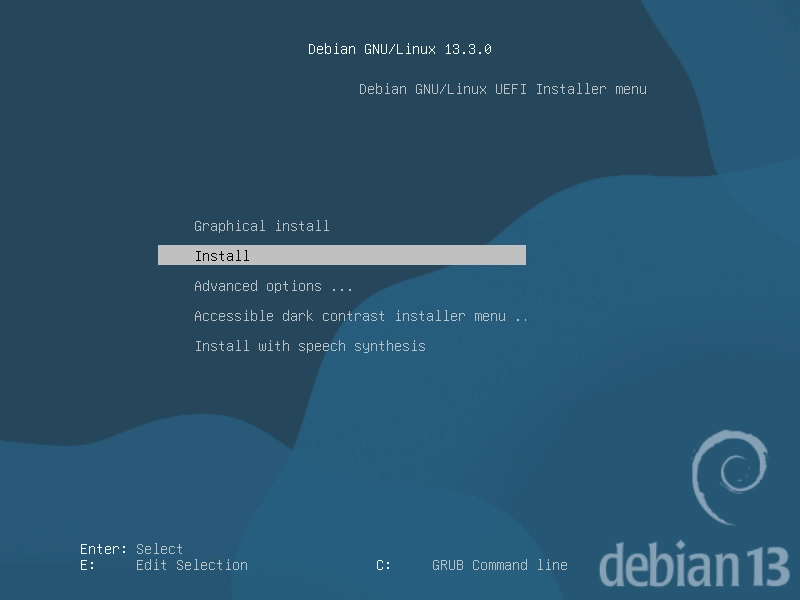
Startet den Server vom USB-Stick bzw. der eingehängten ISO. Wählt Install (nicht Graphical Install, da wir Headless arbeiten).
- Sprache: Deutsch oder Englisch (empfohlen: Englisch für Server)
- Standort: Deutschland
- Tastatur: Deutsch
- Hostname: Einen aussagekräftigen Namen vergeben (z.B.
debian-srv01) - Domain: Kann leer gelassen werden oder eure Domain eintragen
Root-Passwort & Benutzer
Der Installer fragt nach einem Root-Passwort. Vergebt ein sicheres Passwort (min. 12 Zeichen, Sonderzeichen).
💡 Tipp: Einen zusätzlichen Benutzer erstellt ihr hier noch nicht – das machen wir später im Absicherungs-Tutorial gezielt mit SSH-Rechten.
Partitionierung
Für einen einfachen Server empfiehlt sich:
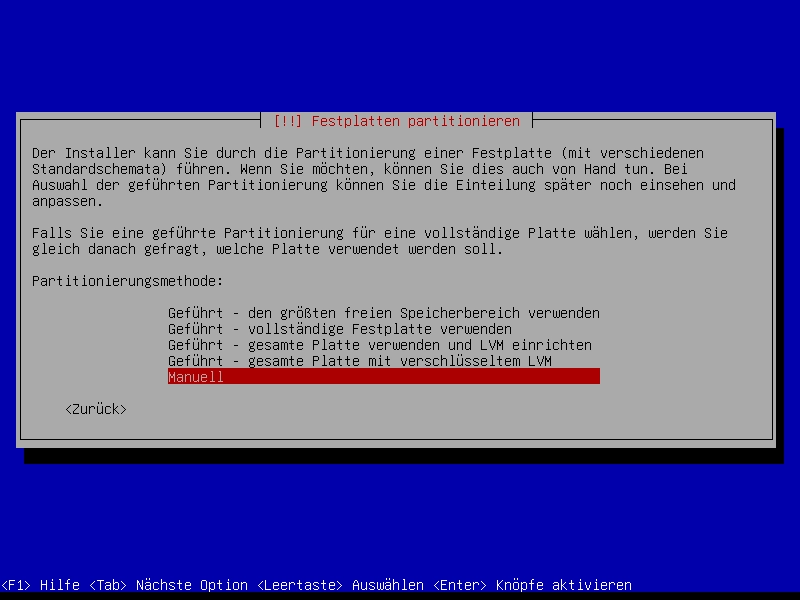
- Geführt – gesamte Platte verwenden (für Einsteiger)
- Alle Dateien auf eine Partition (einfachste Variante)
Falls ihr ein Software-RAID für das Betriebssystem plant, wählt hier Manuell – dazu mehr im RAID (OS-Platten) Tutorial.
Software-Auswahl
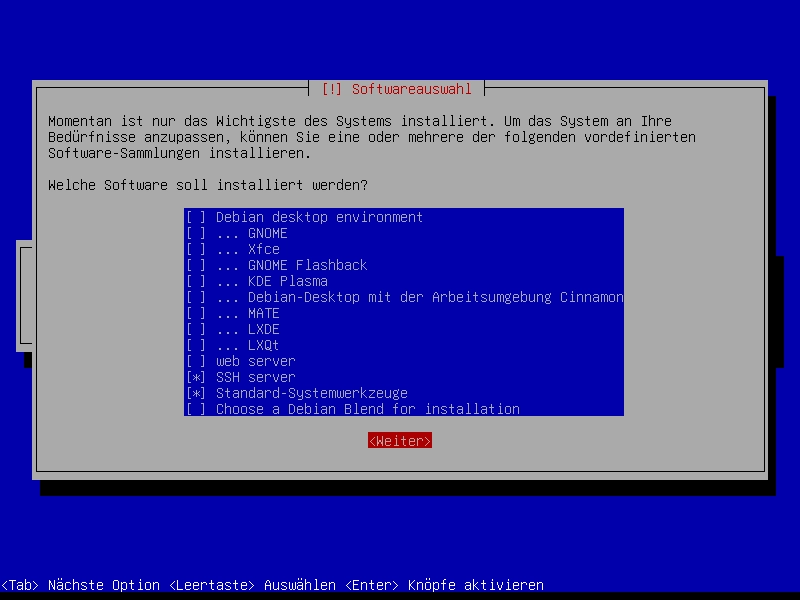
Bei der Software-Auswahl entfernt alle grafischen Oberflächen (GNOME, KDE, etc.) und lasst nur folgendes ausgewählt:
- ✅ SSH server
- ✅ Standard-Systemwerkzeuge
Alles andere deaktivieren — wir brauchen einen schlanken Headless-Server.
💡 sudo ist standardmäßig nicht im Debian-Installer enthalten – wir installieren es im nächsten Schritt manuell.
GRUB-Bootloader
Den GRUB-Bootloader auf der Hauptfestplatte installieren (z.B. /dev/sda). Bestätigen und die Installation abschließen.
3. Erste Schritte nach der Installation
Erster Login & System aktualisieren
Nach dem Neustart meldet euch als root an:
apt update && apt upgrade -ysudo & curl installieren
Debian installiert sudo und curl standardmäßig nicht mit. Beides wird später benötigt (sudo für Benutzerverwaltung, curl z.B. für CrowdSec):
apt install sudo curl -yNetzwerk prüfen
Überprüft, ob die Netzwerkverbindung steht:
# IP-Adresse anzeigen
ip a

# Verbindung testen
ping -c 4 google.com
Hostname setzen (falls nicht bei Installation)
hostnamectl set-hostname debian-srv01In der /etc/hosts ebenfalls anpassen:
nano /etc/hosts127.0.0.1 localhost
127.0.1.1 debian-srv01Zeitzone konfigurieren
timedatectl set-timezone Europe/BerlinÜberprüfen mit:
timedatectlLokalisierung (optional)
Falls ihr das System auf Deutsch betreiben wollt:
dpkg-reconfigure localesWählt de_DE.UTF-8 bzw. en_US.UTF-8 aus.
✅ Grundinstallation abgeschlossen!
Euer Debian-Server läuft und ist bereit für die nächsten Schritte. Weiter geht's mit der Absicherung — SSH-Keys, Firewall und CrowdSec einrichten.